**normal**
``` ./ghettoVCB.sh -m "HS_412" ``` ``` ./ghettoVCB.sh -m "Win11-Server" ```**mit shut-down (VM muss manuell heruntergefahren werden, da config nicht funktioniert)**
``` ./ghettoVCB.sh -m "Docker" ``` ``` ./ghettoVCB.sh -m "TrueNAS_13U6_7" ``` ##### Backup (aktuell nicht notwendig) Falls "operation not permitted" erscheint muss folgendes durchgeführt werden. Muss execInstalledOnly deaktiviert werden ``` esxcli system settings advanced set -o /User/execInstalledOnly -i 0 ``` # neues HS Image Im Experte Remanentspeicher runterladen Projekt archivieren + QC + Passwörter HS herunterfahren Neues Image herunterladen - [https://www.roelbroersma.nl/forums/forum/gira-homeserver/](https://www.roelbroersma.nl/forums/forum/gira-homeserver/) Image auf ESXi in neuen Ordner hochladen ``` vmkfstools -i /vmfs/volumes/Datastorage/VMs/HS_412_VM//HS4.12.vmdk /vmfs/volumes/Datastorage/VMs/HS_412/HS4.12.vmdk ``` Neue VM erstellen Linux / Debian / 2 CPU / 1024mb RAM / Netzwerkkarte e1000 / MAC Adresse bei Netzwerkkarte eintragen: **00:0a:b3:02:29:f8** Bei Festplatte **SATA** wählen und das Image HS\_4xx.vdmk auswählen. VM starten neuen Experte herunterladen Neues Projekt -> Projekt importieren Projekt hochladen mit Standartpasswort admin/admin wenn Projekt läuft Remanentspeicher hochladen mit Projektuser und Passwort ##### SSH Zugang User: root Passwort: passwd # ESXi Datastore von HDD auf SSD VM herunterfahren Rechtsklick auf VM -> Registrierung aufheben (nicht löchen!!!!) neuen Datastore auf SSD erstellen [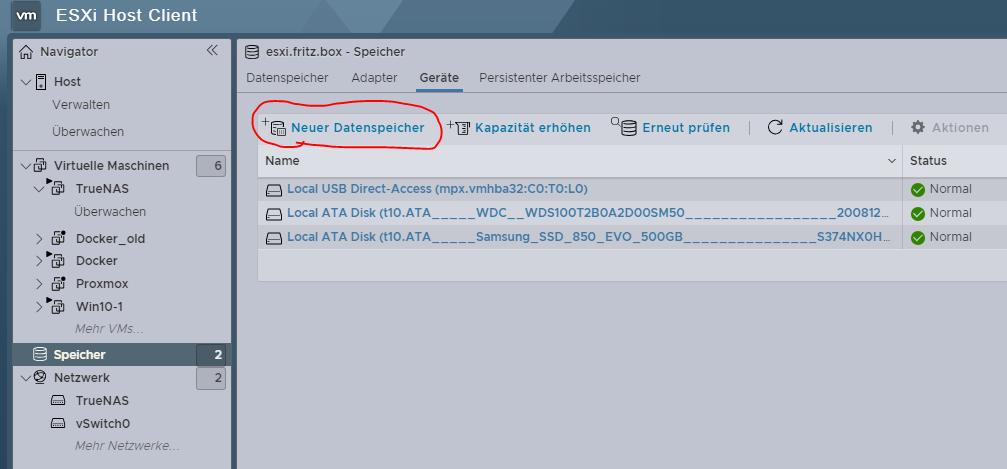](https://bookstack.borgal.de/uploads/images/gallery/2024-07/image.png) Gehe in den original Datastore (HDD) wo die zu kopierenden VM's liegen. Markiere den Ordner der zu kopierenden VM und gehe auf kopieren. [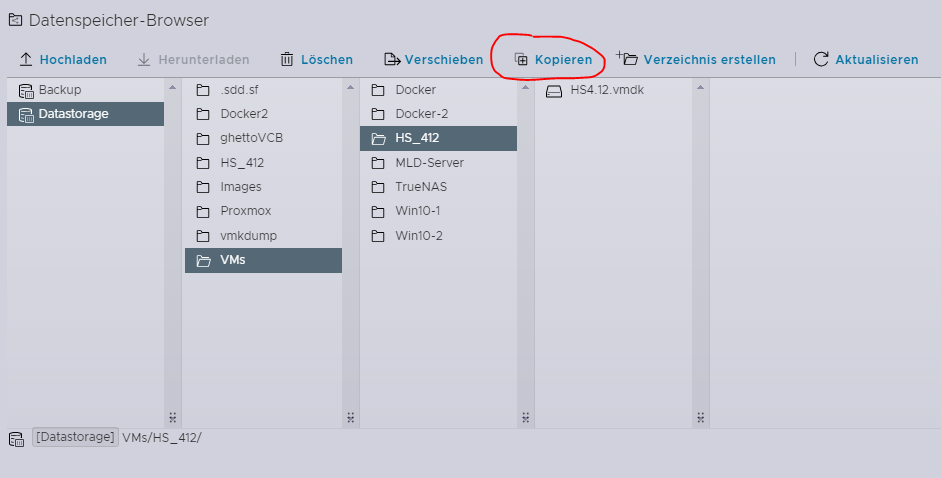](https://bookstack.borgal.de/uploads/images/gallery/2024-07/Qwwimage.png) Wähle jetzt den Ort auf dem neuen Datastore (SSD) wohin kopiert werden soll. Jetzt die auf neuem Datastore (SSD) die .vmx Datei der VM suchen und mir rechtsklick auf VM registrieren [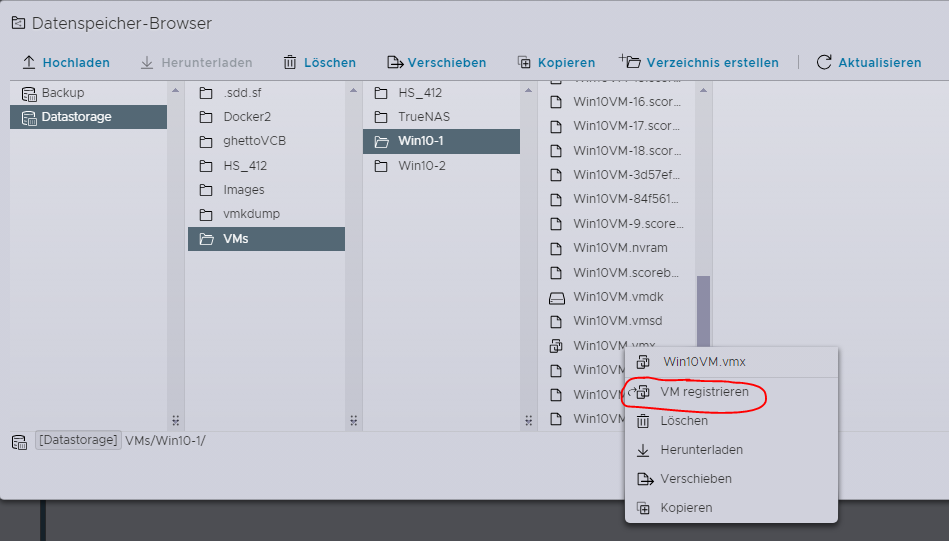](https://bookstack.borgal.de/uploads/images/gallery/2024-07/Jrrimage.png)Sollte die Frage kommen, ob VM kopiert oder verschoben wurde, immer Verschoben auswählen.
# Ubuntu 24.04 mit Docker installieren [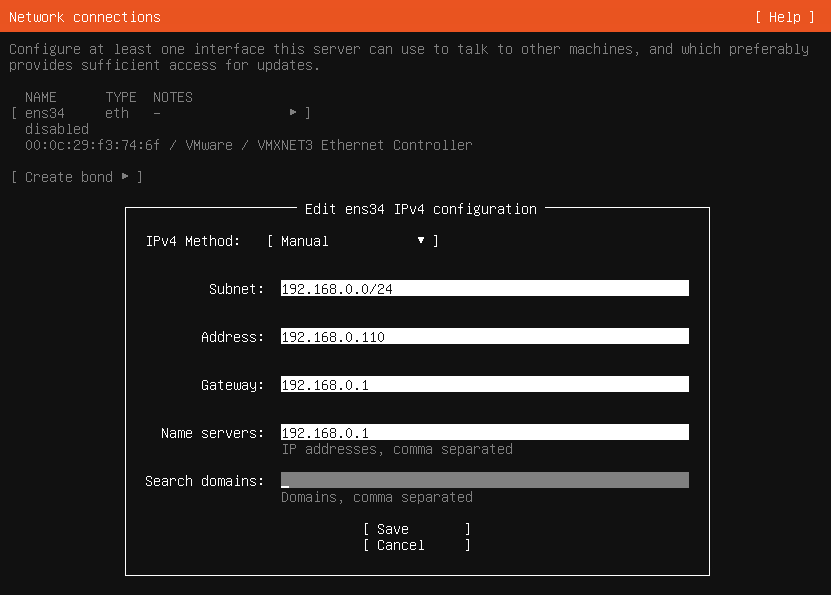](https://bookstack.borgal.de/uploads/images/gallery/2024-01/sAyimage.png) ##### Root aktivieren + SSH ``` sudo nano /etc/ssh/sshd_config ``` ``` FROM: #PermitRootLogin prohibit-password TO: PermitRootLogin yes ``` ``` sudo systemctl restart ssh ``` ``` sudo passwd ``` ##### Docker installieren ``` apt update ``` ``` apt install ca-certificates curl gnupg lsb-release ``` ``` mkdir -p /etc/apt/keyrings curl -fsSL https://download.docker.com/linux/ubuntu/gpg | sudo gpg --dearmor -o /etc/apt/keyrings/docker.gpg chmod a+r /etc/apt/keyrings/docker.gpg ``` ``` echo "deb [arch=$(dpkg --print-architecture) signed-by=/etc/apt/keyrings/docker.gpg] https://download.docker.com/linux/ubuntu $(lsb_release -cs) stable" | sudo tee /etc/apt/sources.list.d/docker.list > /dev/null ``` ``` apt update ``` ``` apt install docker-ce docker-ce-cli containerd.io ``` ``` reboot ``` ##### IPv6 deaktivieren ``` nano /etc/sysctl.conf ```An das Ende folgende Zeilen hinzufügen
``` net.ipv6.conf.all.disable_ipv6 = 1 net.ipv6.conf.default.disable_ipv6 = 1 net.ipv6.conf.lo.disable_ipv6 = 1 ```Änderung übernehmen
``` sysctl -p ``` ##### IP Bereich für Docker Container anpassen ``` nano /etc/docker/daemon.json ``` ``` { "default-address-pools": [ {"base":"10.1.0.0/16","size":24} ] } ``` ``` service docker restart ``` ##### Docker testen ``` docker run hello-world ```Docker Compose V2 ist schon inkludiert.
##### LVM Volumen auf kompletten Speicherplatz erweitern aktuelle Größe anzeigen lassen ``` df -hT /dev/mapper/ubuntu--vg-ubuntu--lv ``` Vergrößerung vorher testen ``` lvresize -tvl +100%FREE /dev/mapper/ubuntu--vg-ubuntu--lv ``` Vergrößerung durchführen ``` lvresize -vl +100%FREE /dev/mapper/ubuntu--vg-ubuntu--lv ``` Filesystem vergrößerung ``` resize2fs -p /dev/mapper/ubuntu--vg-ubuntu--lv ``` Erfolg testen ``` df -hT /dev/mapper/ubuntu--vg-ubuntu--lv ``` # Zulassen von alternativen Quellen Deaktivieren ``` esxcli system settings advanced set -o /User/execInstalledOnly -i 0 ``` aktivieren ``` esxcli system settings advanced set -o /User/execInstalledOnly -i 1 ```